

エディター
スプライトに必要なものすべて
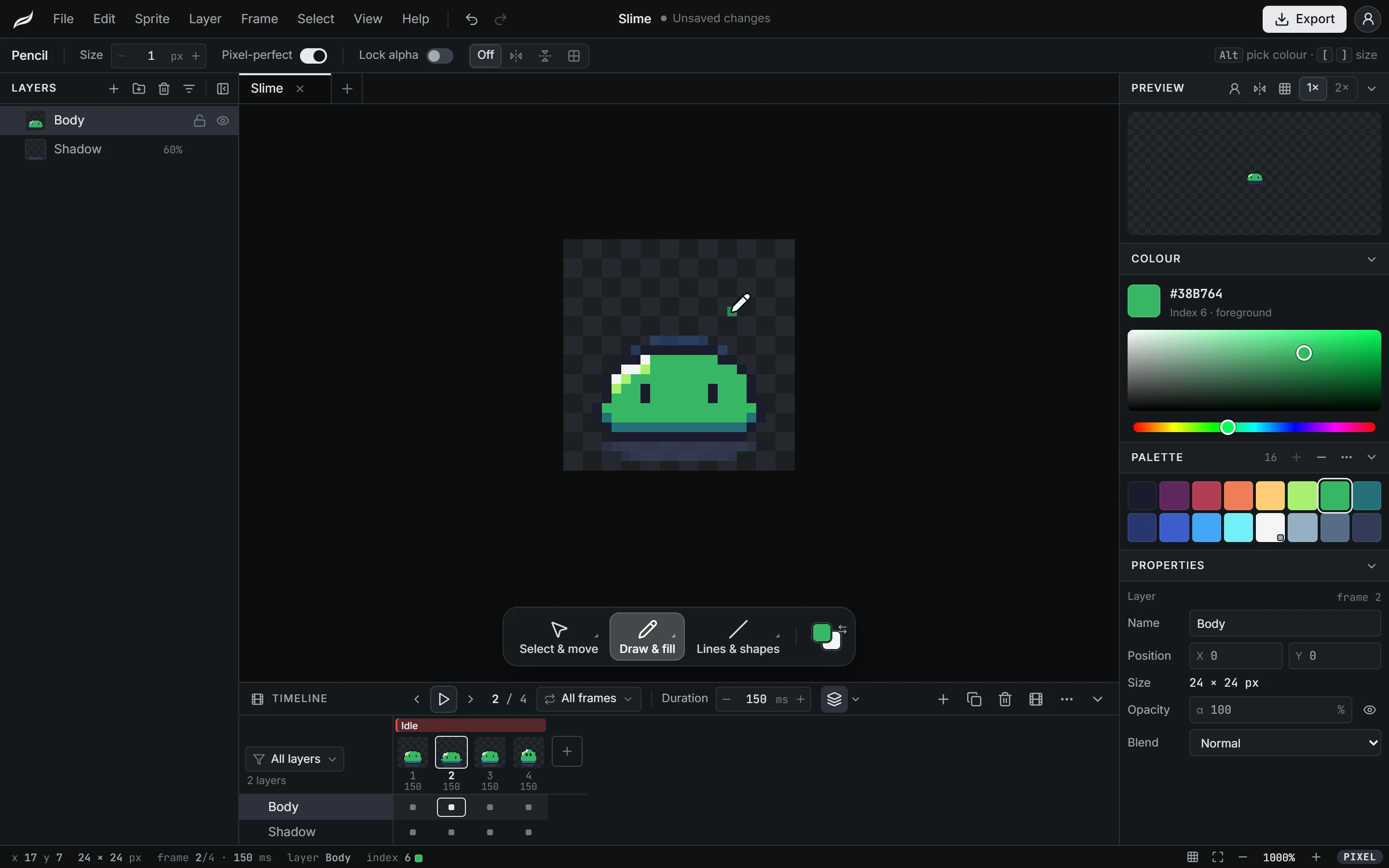
小さなキャンバス、少ない色数、たくさんのフレーム。ゲームスプライトの作り方に合わせて設計されています。
ピクセルツール
ピクセルパーフェクトな鉛筆、直線、長方形、楕円、塗りつぶし。1 軸または 2 軸の対称描画と、色替えに便利な透明部分のロックに対応。
フレームアニメーション
タグ、フレームごとの表示時間、オニオンスキンを備えたフレームのタイムライン。再生しながら描き続けられます。
レイヤーとグループ
レイヤーに名前を付け、グループ化、ロック、非表示にできます。タイムラインには動きのあるレイヤーが表示されるので、長いスプライトも見やすいままです。
パレット
PICO-8、Sweetie 16、Endesga 32、Game Boy から始めて、ランプや色相をずらした陰影を作り、全フレームの色を一度に変更できます。
タイル
キャンバス上のタイルグリッドと 3 × 3 のタイル表示プレビューで、ステージに置く前に継ぎ目を確認できます。
参照画像と読み込み
参照画像の上に描いたり、PNG をスプライトとして開いたり、既存のスプライトシートをフレームに分割したりできます。
書き出し
Aseprite 形式の JSON 付きスプライトシート、GIF、PNG フレームを、1×〜8× でぼかさずに拡大。
スプライトを並べて管理
キャラクターのスプライトを 1 つの .mori プロジェクトファイルにタブとしてまとめ、パレットを共有できます。
作業を安全に保つ
未保存の作業のコピーがブラウザーに保持され、タブを閉じても復元できます。最近のプロジェクトにもワンクリックで戻れます。
書き出し
エンジンへそのまま
書き出しではスプライトシートとエンジンが読み込むファイルが作成されるので、アニメーションは分割済み・時間設定済みで、タグの名前が付いた状態で取り込まれます。
- Godot 4
.tresタグごとに 1 つのアニメーションを持つ SpriteFrames リソース。AnimatedSprite2D でそのまま使えます。
- Unity
.png.metaシートは、Point フィルターで圧縮なしの、スライス済み Multiple スプライトとして取り込まれます。
- GameMaker
_strip8.pngGameMaker が読み込み時にフレームへ分割できる名前を付けたストリップ画像。
- あらゆるエンジン
.jsonフレーム、表示時間、タグを含む Aseprite 形式の JSON(hash または array)。Phaser などで使えます。
GIF、単体の PNG、PNG フレームも 1×〜8× で書き出せます。
仕組み
空のキャンバスからゲームまで 3 ステップ
ステップ 1: スプライトを始める
サイズとパレットを選ぶか、キャラクター、タイルセット、アイコンのテンプレートから始めます。
ステップ 2: 描いて動かす
フレームを追加し、ループにタグを付け、描きながら再生を確認できます。
ステップ 3: ゲームに書き出す
スプライトシートとエンジンが読み込むファイルをワンステップで書き出します。
写真編集
同じワークベンチにある写真エディター
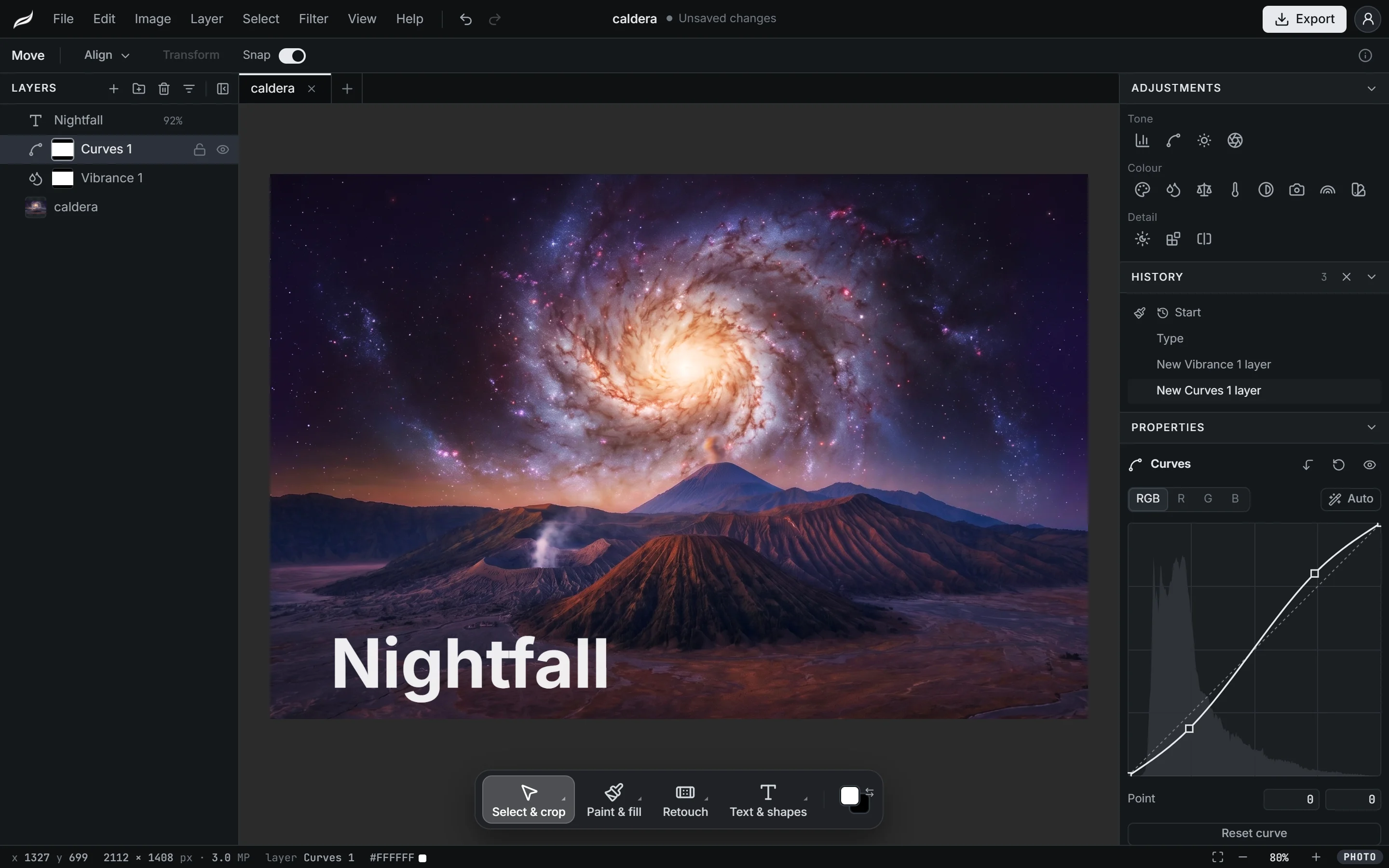
テクスチャ、キーアート、ストア用スクリーンショットなど、手を入れたい写真のために。レイヤー、マスク、レタッチツールを、Photoshop ユーザーにおなじみのショートカットで使えます。
調整レイヤー
レベル補正、トーンカーブ、色相・彩度など 15 種類。それぞれマスク付きの専用レイヤーで、いつでも変更やオフが可能です。
レタッチ
スポット修復、修復ブラシ、パッチ、コピースタンプ、コンテンツに応じた塗りつぶしに加え、覆い焼き、焼き込み、ぼかし、シャープ、ゆがみ。
選択範囲とマスク
クイック選択、自動選択、なげなわ、髪や柔らかい境界のための「選択とマスク」。結果はレイヤーマスクになるので、何も消えません。
テキスト、シェイプ、スタイル
編集可能なテキスト、シェイプ、ペンツール。ドロップシャドウ、境界線、光彩などのレイヤースタイルにも対応。
PSD ファイル
レイヤー、マスク、色調補正、スタイルを保ったまま PSD を開き、PSD としてコピーを保存して作業を戻せます。
ゲーム用テクスチャ
テクスチャをシームレスにしたり、2 のべき乗サイズにリサイズしたり、写真をドット絵に変換してスプライトとして続けたりできます。
次の予定
Moriqa のこれから
これらは予定されているもので、まだ作られていません。現在取り組んでいる内容はロードマップでご覧いただけます。
- 予定コンポーネントとバリアント
パーツを一度描けば複数のスプライトで再利用でき、色や状態などの名前付きバリアントも持てます。
- 予定キーフレームアニメーション
毎フレーム描き直す代わりに、キーの間でパーツを移動・回転・拡大縮小。
- 予定イラストプロジェクト
アートボード上のベクターシェイプ、パス、テキストを SVG や鮮明な PNG で書き出し。
Moriqa
よくある質問
Moriqa は無料ですか?
はい。エディターの機能はすべて無料で、すべての書き出し形式が含まれ、透かしも入りません。有料プランはありません。Moriqa が役に立ったら、Buy Me a Coffee で支援できます。
アカウントは必要ですか?
はい、無料のアカウントが必要です。Google、GitHub、Discord、またはメールでサインインするとエディターが開きます。プロジェクトはこれまでどおり .mori ファイルとしてお使いのコンピューターに保存されます。アカウントはあなたのプロフィールで、ほかのアーティストとコンポーネントを共有する機能の土台になります。
スプライトをゲームに取り込むには?
書き出しでは、スプライトシートとエンジンが読み込むファイルが作成されます。Godot 4 用の SpriteFrames リソース、Unity 用のスライス済みスプライト .meta、GameMaker 用の名前付きストリップ、Phaser などのエンジン用の Aseprite 形式 JSON です。フレームの表示時間とタグはアニメーションとして引き継がれます。
Aseprite のファイルは開けますか?
まだ開けません。PNG をスプライトとして開くか、既存のスプライトシートを読み込んでフレームに分割できます。Moriqa の JSON 書き出しは Aseprite の形式に従っているため、Aseprite のシートを読み込めるツールは Moriqa のシートも読み込めます。
作品はどこに保存されますか?
お使いのコンピューターです。.mori プロジェクトファイルは好きな場所に保存でき、ブラウザーは未保存の作業のコピーを保持して、タブが閉じても復元できるようにします。何もアップロードされません。
スマートフォンやタブレットで使えますか?
エディターは、マウスやペンタブレットを使うデスクトップ・ノートパソコンのブラウザー向けに作られています。moriqa.com の無料ツールはスマートフォンでも使えます。
写真編集とイラストはどうなっていますか?
写真編集はすでに使えます。同じエディターに、レイヤー、マスク、調整レイヤー、レタッチツール、PSD ファイルに対応した写真モードがあります。イラストプロジェクトは予定されており、取り組んでいる内容はロードマップでご覧いただけます。
エディターは AI を使っていますか?
描画や編集には使っていません。ツールはご自身の手で使うものです。写真モードには「被写体を選択」と「背景を削除」という 2 つのコマンドがあり、無料の背景削除ツールと同じモデルを使います。画像を送信する前にその旨をお知らせします。
最初のスプライトを描きましょう
エディターは、新しいスプライトが用意された状態でブラウザーに開きます。インストールは不要で、無料のアカウントだけで始められます。