
Zum Inhalt springen

Pixel-Art

Online-Pixel-Art-Editor für Spiel-Sprites

Zeichne Sprites, Kacheln und Icons auf einer scharfen Pixelleinwand, animiere sie Frame für Frame und exportiere Spritesheets, die deine Engine ohne Zusatzarbeit liest.

Kostenlos im Browser, ohne Wasserzeichen und ohne Installation.

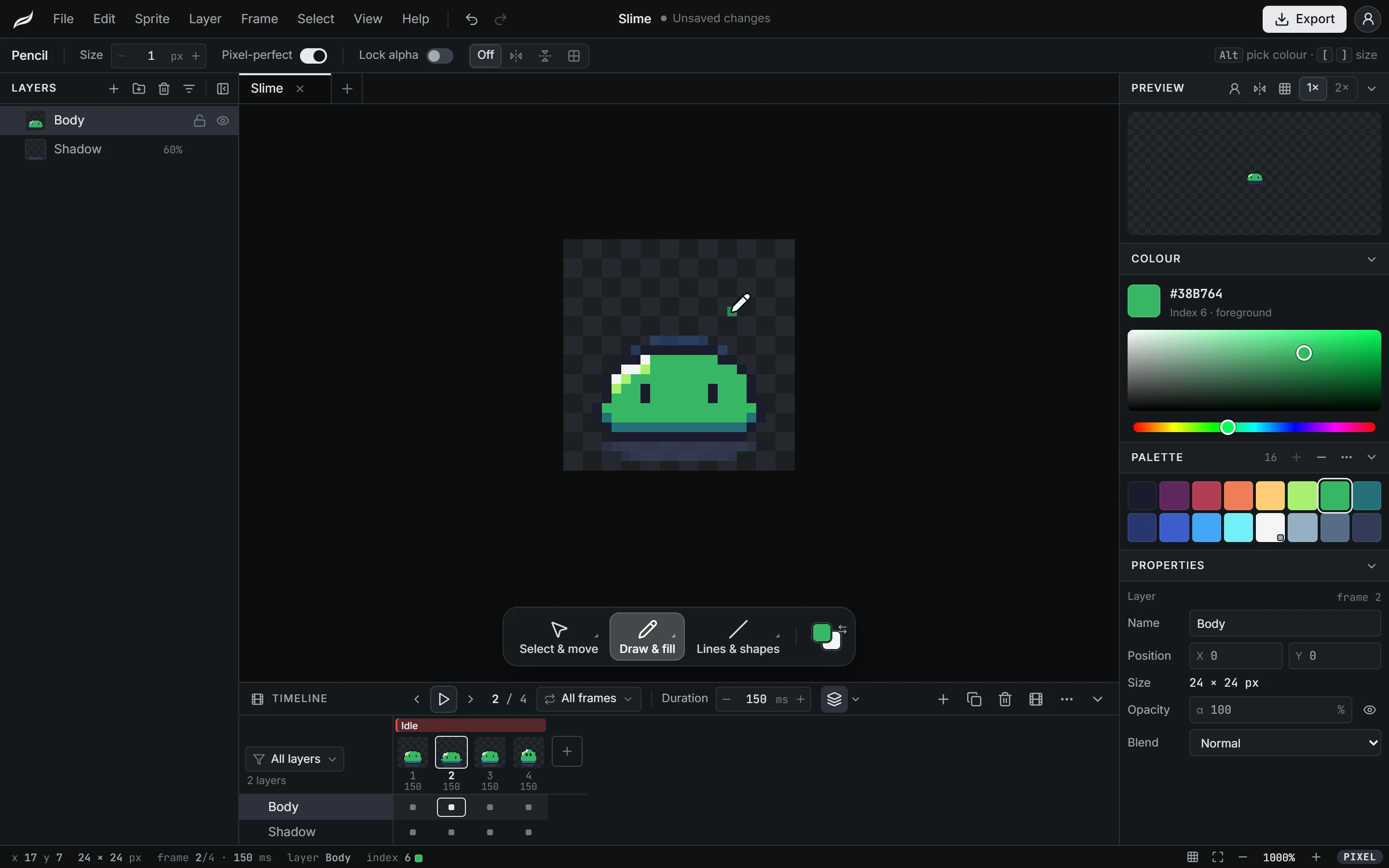
Der Moriqa-Editor mit einem 24 × 24 großen Slime-Sprite: Ebenen links, vier mit Idle getaggte Frames in der Zeitleiste, Palette und Eigenschaften rechts.
  • Frame-Animation
  • Onion Skin
  • Paletten und Verläufe
  • Export für Godot, Unity und GameMaker

Im Detail

Wie Moriqa in deinen Workflow passt

Zeichne auf echten Pixeln

Ein Sprite ist eine Leinwand fester Größe aus ganzen Pixeln: Nichts wird geglättet, beim Zoomen bleiben Pixel quadratisch, und jedes Werkzeug landet auf dem Raster.

Der Stift hat einen pixelgenauen Modus, der die doppelten Ecken von Freihandlinien bereinigt, und Linien, Rechtecke, Ellipsen und Füllungen werden Pixel für Pixel gezeichnet, nie geglättet.

  • Stift, Radiergummi, Linie, Rechteck, Ellipse und Füllung
  • Symmetrie auf einer oder beiden Achsen, mit verschiebbaren Achsen
  • Alpha-Sperre, um nur bereits Gezeichnetes umzufärben
  • Auswahlrahmen, Lasso und Zauberstab

Frame für Frame animieren

Eine Zeitleiste für Sprites

Füge Frames hinzu, dupliziere und ordne sie neu, gib jedem eine eigene Dauer und tagge Loops wie Idle oder Walk, damit sie als getrennte Animationen abgespielt und exportiert werden. Die Zeitleiste zeigt die Ebenen, die sich bewegen, und auf Wunsch mehr.

Onion Skin und Live-Wiedergabe

Sieh benachbarte Frames beim Zeichnen in Rot und Blau, bis zu fünf auf jeder Seite, wahlweise nur innerhalb des aktuellen Tags. Zeichne weiter, während die Animation läuft; jeder Strich landet auf dem Frame, der gerade zu sehen ist.

Farben, die konsistent bleiben

Starte mit einer klassischen Palette wie PICO-8, Sweetie 16, Endesga 32 oder Game Boy – oder ohne. Baue einen Verlauf zwischen zwei Farben, füge farbtonverschobene Abstufungen hinzu, hole die Farben aus deinem Sprite und ersetze eine Farbe in allen Frames auf einmal durch eine andere.

Kacheln, Referenzen und Importe

Schalte ein Kachelraster in beliebiger Kachelgröße ein und prüfe Nahtstellen in einer gekachelten 3 × 3-Vorschau. Lege ein Referenzbild unter deine Zeichnung, ohne dass es je in einen Export gelangt. Öffne ein PNG als neuen Sprite oder importiere ein Spritesheet und lass es in Frames zerlegen.

Export, der direkt in deine Engine passt

Exportiere ein Spritesheet als Zeile, Spalte oder Raster, mit Rand, Beschnitt und Zweierpotenz-Größen, und daneben die Datei, die deine Engine liest: eine SpriteFrames-Ressource für Godot 4, eine geschnittene Sprite-.meta für Unity, einen benannten Streifen für GameMaker oder JSON im Aseprite-Stil für alles andere. GIFs, einzelne PNGs und PNG-Frames gibt es auch, in 1× bis 8×.

Pixel-Art-Editor

Häufige Fragen

Ist der Pixel-Art-Editor kostenlos?

Ja, vollständig, mit jedem Exportformat und ohne Wasserzeichen. Es gibt keinen Bezahltarif.

Kann ich Sprites animieren?

Ja. Sprites haben Frames mit eigener Dauer, Tags für Loops, Onion Skin und eine Wiedergabe, in die du weiterzeichnen kannst.

Welche Engines unterstützt der Export?

Godot 4 (SpriteFrames .tres), Unity (eine geschnittene Multiple-Sprite-.meta), GameMaker (Streifenbenennung) und jede Engine, die JSON im Aseprite-Stil liest, etwa Phaser.

Wie groß kann ein Sprite sein?

Bis zu 1024 × 1024 Pixel, mit so vielen Ebenen und Frames, wie ein Sprite üblicherweise braucht. Ein Projekt kann mehrere Sprites nebeneinander enthalten.

Ist es eine Aseprite-Alternative?

Zum Zeichnen und Animieren von Sprites im Browser ja: Ebenen, Frames, Tags, Onion Skin, Paletten und Engine-Exporte sind alle da. Aseprite bleibt eine ausgereifte Desktop-App mit Funktionen, die Moriqa noch nicht hat, etwa das Öffnen von .aseprite-Dateien.

Zeichne deinen ersten Sprite

Der Editor öffnet sich im Browser mit einem neuen Sprite.