
Zum Inhalt springen

Fotobearbeitung

Kostenloser Online-Fotoeditor mit Ebenen

Öffne ein Foto, schneide es zu, korrigiere Licht und Farbe, retuschiere es, füge Text oder ein weiteres Bild hinzu und exportiere es. Der alltägliche Teil von Photoshop, in einem Browser-Tab.

Kostenlos, ohne Wasserzeichen und ohne Installation. Fotos werden auf deinem eigenen Computer bearbeitet.

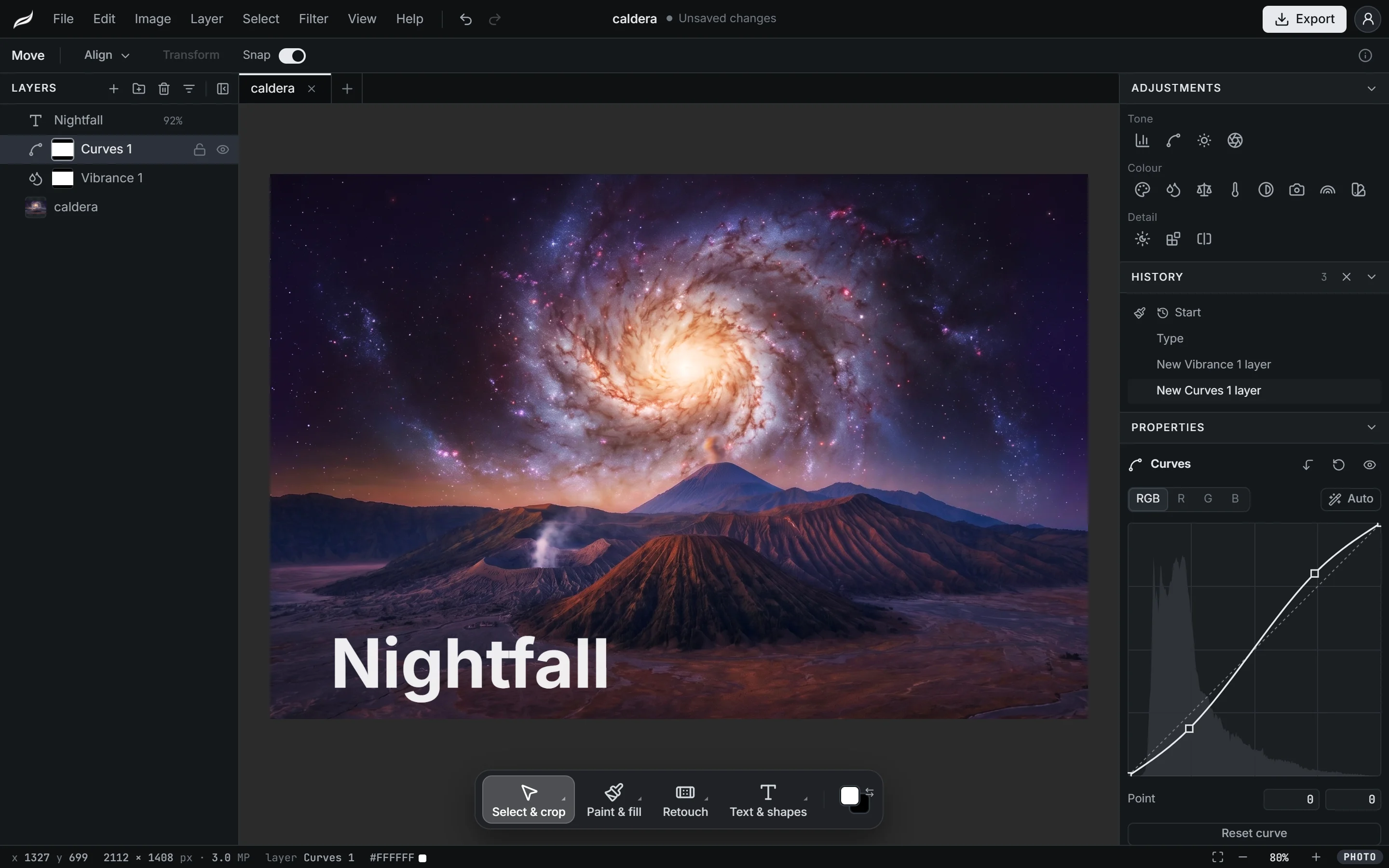
Der Moriqa-Fotoeditor mit einer geöffneten Nachtlandschaft: links eine Textebene und Einstellungsebenen für Gradationskurven und Dynamik, rechts die Kurve und das Protokoll, unten die Werkzeuge.
  • Ebenen und Masken
  • Einstellungsebenen
  • Reparatur- und Kopierwerkzeuge
  • Öffnet und speichert PSD

Im Detail

Wie Moriqa in deinen Workflow passt

Ein Foto korrigieren

Schneide auf ein Seitenverhältnis zu und richte den Horizont gerade, ändere die Größe des Bildes oder seiner Arbeitsfläche, drehe und spiegle. Korrigiere dann Licht und Farbe mit Einstellungsebenen, die über dem Foto liegen und sich jederzeit ändern oder abschalten lassen.

  • Tonwertkorrektur und Gradationskurven mit Histogramm, Helligkeit/Kontrast und Belichtung
  • Farbton/Sättigung, Dynamik, Farbbalance, Weißabgleich, Schwarz-Weiß, Fotofilter, Verlaufsumsetzung und Selektive Farbkorrektur
  • Filter: Gaußscher Weichzeichner, Bewegungsunschärfe und Matter machen, Unscharf maskieren, Rauschen, Mosaik, Hochpass und Vignette
  • Ein Protokollbedienfeld, das jeden Schritt benennt und zu jedem zurückgeht

Retuschieren

Entferne, was nicht ins Bild gehört, und repariere, was hineingehört. Die Kopier- und Reparaturwerkzeuge malen standardmäßig auf eine eigene Ebene, das Originalfoto bleibt darunter unangetastet.

  • Bereichsreparatur-Pinsel, Reparaturpinsel und Ausbessern-Werkzeug
  • Kopierstempel mit einer Quelle, die du per Alt-Klick festlegst
  • Inhaltsbasierte Füllung für einen ausgewählten Bereich
  • Abwedler, Nachbelichter und Schwamm; Weichzeichner, Scharfzeichner und Wischfinger
  • Verflüssigen – zum Schieben, Aufblasen und Zusammenziehen

Auswählen und freistellen

Wähle mit dem Auswahlrahmen, dem Lasso oder dem Polygon-Lasso aus, male eine Auswahl mit dem Schnellauswahl-Pinsel oder klicke mit dem Zauberstab. „Auswählen und maskieren“ verfeinert Haare und weiche Kanten, und das Ergebnis wird zu einer Ebenenmaske, es wird also nichts gelöscht.

„Motiv auswählen“ und „Hintergrund entfernen“ finden das Hauptmotiv für dich und machen daraus eine Auswahl oder Maske, die du weiter verfeinern kannst.

Komponieren und gestalten

Baue ein Bild aus Ebenen und Gruppen auf – mit 27 Mischmodi, Schnittmasken und Ebenenstilen wie Schlagschatten, Kontur und Schein. „Frei transformieren“ skaliert, dreht, neigt, verzerrt perspektivisch und verformt eine Ebene, und ein platziertes Bild bleibt scharf, egal wie oft es skaliert wird.

  • Text, den du später bearbeiten, an einem Pfad ausrichten oder verformen kannst
  • Formen, ein Zeichenstift-Werkzeug und Pfade
  • Ausrichten und verteilen, intelligente Hilfslinien, Lineale und Hilfslinien

PSD-Dateien und Export

Öffne eine PSD mit ihren Ebenen, Gruppen, Masken, Schnittmasken, Mischmodi, Einstellungsebenen und Ebenenstilen; Text bleibt bearbeitbar, wenn seine Schrift verfügbar ist. Speichere eine Kopie als PSD, um die Arbeit an jemanden zurückzugeben, der Photoshop nutzt.

Exportiere als JPG, PNG oder WebP in der Qualität und Größe deiner Wahl; die Dateigröße wird vor dem Speichern angezeigt. Ungespeicherte Arbeit bleibt im Browser erhalten und wird wieder angeboten, wenn der Tab geschlossen wurde.

Mit Game-Art im Blick gemacht

Mach eine Textur nahtlos, damit sie sich ohne sichtbare Naht kacheln lässt, skaliere sie auf eine Zweierpotenz, hole eine Palette aus einem Bild oder verwandle ein Foto in Pixel-Art und mach im Pixel-Art-Editor weiter.

Fotoeditor

Häufige Fragen

Ist der Fotoeditor kostenlos?

Ja. Jedes Werkzeug und jedes Exportformat ist kostenlos, und nichts bekommt ein Wasserzeichen. Es gibt keinen kostenpflichtigen Tarif.

Brauche ich ein Konto?

Ja, ein kostenloses. Melde dich mit Google, GitHub, Discord oder per E-Mail an, und der Editor öffnet sich. Deine Fotos und Projekte bleiben auf deinem Computer.

Kann er Photoshop-Dateien öffnen?

Ja. Eine PSD öffnet sich mit ihren Pixelebenen, Gruppen, Masken, Schnittmasken, Mischmodi, Einstellungsebenen und Ebenenstilen. Text bleibt bearbeitbar, wenn seine Schrift eine ist, die Moriqa hat; alles, was Moriqa nicht kennt, bleibt als Pixel erhalten und wird in einem Hinweis aufgelistet. Du kannst auch eine Kopie als PSD speichern.

Ist er eine Photoshop-Alternative?

Für alltägliche Aufgaben ja: Zuschneiden, Farbkorrektur, Retusche, Freisteller, Composings, Thumbnails und Banner – mit den Tastaturbefehlen, die Photoshop-Nutzer kennen. Nicht abgedeckt sind Druckarbeiten (CMYK, 16 Bit), Kamera-RAW-Dateien, Aktionen, 3D und Video.

Werden meine Fotos hochgeladen?

Nein. Fotos werden auf deinem Computer geöffnet, bearbeitet und gespeichert. Zwei Befehle, „Motiv auswählen“ und „Hintergrund entfernen“, senden das Bild an den Hintergrundentfernungs-Dienst von Moriqa, um das Motiv zu finden, und weisen vor der ersten Verwendung darauf hin.

Wie groß darf ein Foto sein?

Bis zu 30.000 Pixel pro Seite und 250 Megapixel. Der Editor ist für große Dateien gebaut: Er wird mit 24-Megapixel-Fotos und zwanzig Ebenen auf einem Laptop mit integrierter Grafik getestet.

Funktioniert er auf dem Handy oder Tablet?

Der Editor ist für Desktop- und Laptop-Browser gebaut, mit Maus oder Grafiktablett (Stiftdruck wird unterstützt). Die kostenlosen Werkzeuge auf moriqa.com funktionieren auch auf dem Handy.

Öffne ein Foto und leg los

Der Fotoeditor öffnet sich in deinem Browser. Leg ein Foto ab oder beginne mit einem leeren Bild.