

Kostenloser Pixel-Art-Editor · Läuft in deinem Browser
Pixel-Art und Animation für dein Spiel
Zeichne Sprites, animiere sie Frame für Frame und exportiere Spritesheets, die deine Engine so liest, wie sie sind: Godot, Unity, GameMaker oder jede Engine, die JSON annimmt.
- Kostenlos
- Keine Installation
- Kein Wasserzeichen
Der Editor
Alles, was ein Sprite braucht
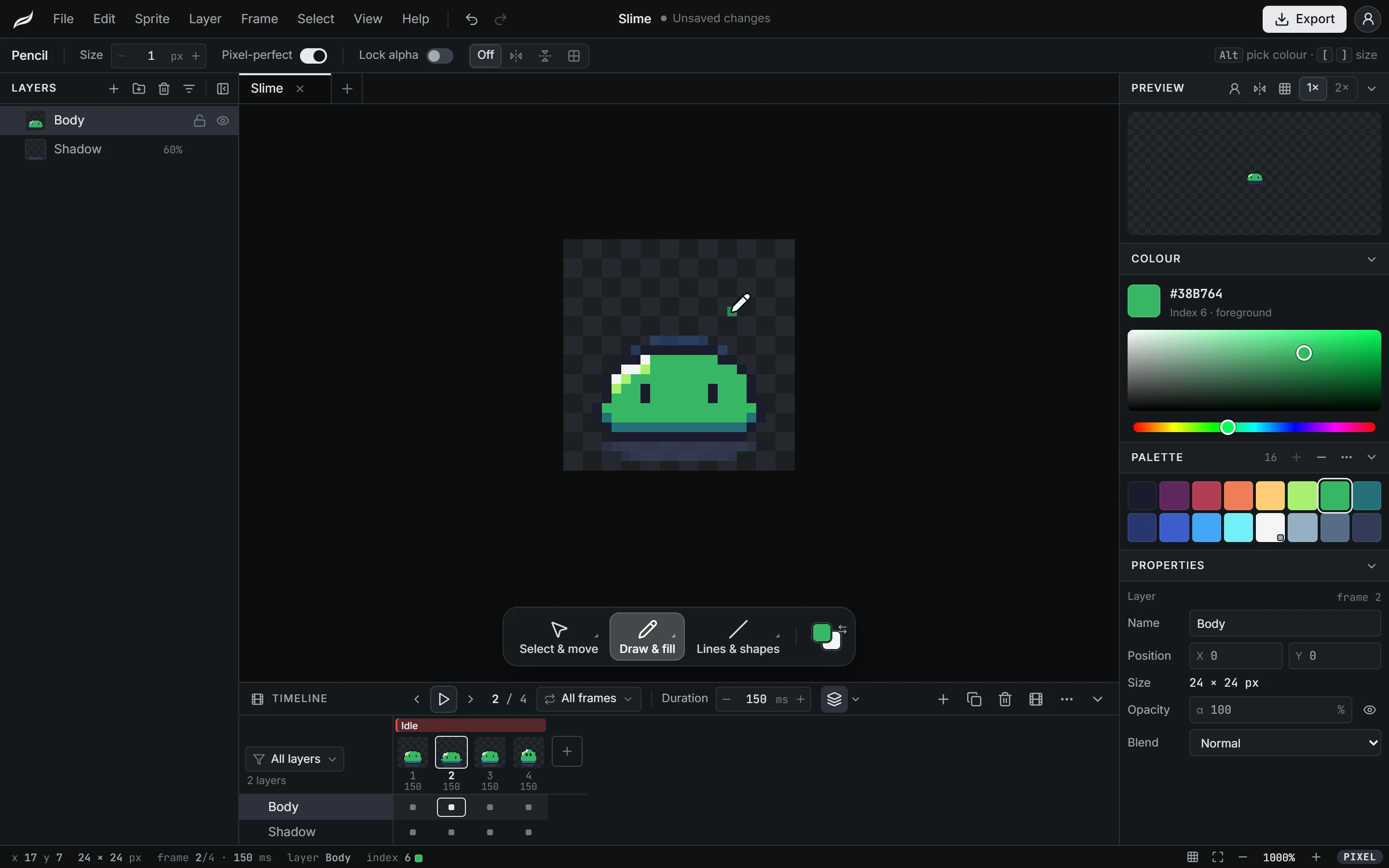
Gebaut für die Art, wie Spiel-Sprites entstehen: kleine Leinwände, wenige Farben, viele Frames.
Pixelwerkzeuge
Ein pixelgenauer Stift, Linien, Rechtecke, Ellipsen und Füllung, mit Symmetrie auf einer oder beiden Achsen und Alpha-Sperre zum Umfärben.
Frame-Animation
Eine Zeitleiste aus Frames mit Tags, Dauer pro Frame und Onion Skin. Zeichne weiter, während sie läuft.
Ebenen und Gruppen
Ebenen benennen, gruppieren, sperren und ausblenden. Die Zeitleiste zeigt die, die sich bewegen – so bleiben lange Sprites übersichtlich.
Paletten
Starte mit PICO-8, Sweetie 16, Endesga 32 oder Game Boy, baue Verläufe und farbtonverschobene Abstufungen und ändere eine Farbe in allen Frames auf einmal.
Kacheln
Ein Kachelraster über der Leinwand und eine gekachelte 3 × 3-Vorschau, die Nahtstellen zeigt, bevor es dein Level tut.
Referenzen und Importe
Zeichne über ein Referenzbild, öffne ein PNG als Sprite oder zerlege ein vorhandenes Spritesheet in Frames.
Exportieren
Spritesheets mit JSON im Aseprite-Stil, GIFs und PNG-Frames, 1× bis 8× skaliert ohne Unschärfe.
Sprites nebeneinander
Halte die Sprites einer Figur als Tabs in einer .mori-Projektdatei zusammen, mit einer gemeinsamen Palette.
Arbeit, die sicher bleibt
Eine Kopie der ungespeicherten Arbeit bleibt im Browser und wird wieder angeboten, wenn der Tab geschlossen wird. Zuletzt verwendete Projekte sind einen Klick entfernt.
Exportieren
Direkt in deine Engine
Der Export schreibt das Spritesheet und die Datei, die deine Engine liest – die Animation kommt geschnitten, getaktet und nach deinen Tags benannt an.
- Godot 4
.tresEine SpriteFrames-Ressource mit einer Animation pro Tag, bereit für ein AnimatedSprite2D.
- Unity
.png.metaDas Sheet kommt als geschnittener Multiple-Sprite mit Point-Filterung und ohne Komprimierung an.
- GameMaker
_strip8.pngEin Streifen, so benannt, wie GameMaker ihn beim Import in Frames zerlegt.
- Jede Engine
.jsonJSON im Aseprite-Stil (Hash oder Array) mit Frames, Dauern und Tags, für Phaser und andere.
Außerdem GIF, einzelne PNGs und PNG-Frames, in 1× bis 8×.
So funktioniert es
Von der leeren Leinwand in dein Spiel in drei Schritten
Schritt 1: Sprite beginnen
Wähle eine Größe und eine Palette oder starte mit einer Vorlage für eine Figur, ein Tileset oder ein Icon.
Schritt 2: Zeichnen und animieren
Füge Frames hinzu, tagge die Loops und sieh ihnen beim Abspielen zu, während du weiterzeichnest.
Schritt 3: In dein Spiel exportieren
Schreibe das Spritesheet und die Datei, die deine Engine liest, in einem Schritt.
Fotobearbeitung
Ein Fotoeditor in derselben Werkbank
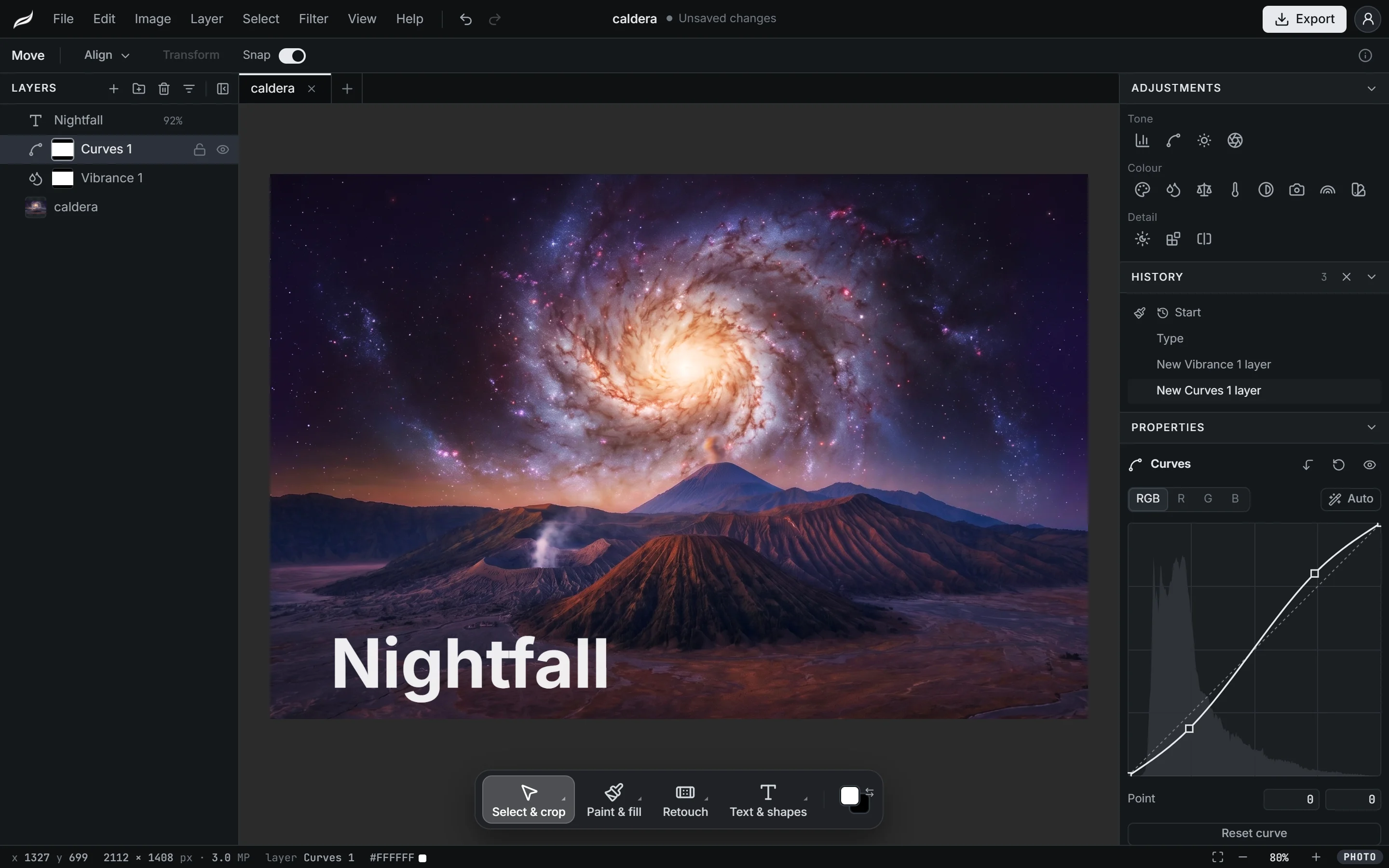
Für Texturen, Key-Art und Store-Screenshots oder jedes Foto, das Arbeit braucht: Ebenen, Masken und Retuschewerkzeuge, mit den Tastenkürzeln, die Photoshop-Nutzer kennen.
Einstellungsebenen
Tonwertkorrektur, Gradationskurven, Farbton/Sättigung und zwölf weitere, jede auf einer eigenen Ebene mit Maske, jederzeit änderbar oder abschaltbar.
Retusche
Bereichsreparatur, Reparaturpinsel, Ausbessern, Kopierstempel und inhaltsbasierte Füllung, dazu Abwedeln, Nachbelichten, Weichzeichnen, Scharfzeichnen und Verflüssigen.
Auswahlen und Masken
Schnellauswahl, Zauberstab, Lasso sowie Auswählen und maskieren für Haare und weiche Kanten – auf eine Ebenenmaske, damit nichts gelöscht wird.
Text, Formen und Stile
Bearbeitbarer Text, Formen und ein Zeichenstift, mit Ebenenstilen wie Schlagschatten, Kontur und Schein.
PSD-Dateien
Öffne eine PSD mit ihren Ebenen, Masken, Anpassungen und Stilen und speichere eine Kopie als PSD, um die Arbeit zurückzugeben.
Spieltexturen
Mach eine Textur nahtlos, skaliere sie auf eine Zweierpotenz oder verwandle ein Foto in Pixel-Art und arbeite als Sprite weiter.
Als Nächstes
Wohin Moriqa geht
Diese Dinge sind geplant, noch nicht gebaut; die Roadmap zeigt, woran gearbeitet wird.
- GeplantKomponenten und Varianten
Zeichne ein Teil einmal und verwende es in mehreren Sprites, mit benannten Varianten wie Farben oder Zuständen.
- GeplantKeyframe-Animation
Teile zwischen Keys verschieben, drehen und skalieren, statt jeden Frame neu zu zeichnen.
- GeplantIllustrationsprojekte
Vektorformen, Pfade und Text auf Zeichenflächen, exportiert als SVG oder scharfes PNG.
Moriqa
Häufige Fragen
Ist Moriqa kostenlos?
Ja. Alles im Editor ist kostenlos, jedes Exportformat eingeschlossen, und nichts bekommt ein Wasserzeichen. Es gibt keinen Bezahltarif; wenn Moriqa dir hilft, kannst du es über Buy Me a Coffee unterstützen.
Brauche ich ein Konto?
Ja, ein kostenloses. Melde dich mit Google, GitHub, Discord oder per E-Mail an, und der Editor öffnet sich. Deine Projekte werden weiterhin als .mori-Dateien auf deinem Computer gespeichert; das Konto ist dein Profil, auf dem das Teilen von Komponenten mit anderen Künstlern aufbauen wird.
Wie bekomme ich einen Sprite in mein Spiel?
Der Export schreibt ein Spritesheet und dazu die Datei, die deine Engine liest: eine SpriteFrames-Ressource für Godot 4, eine geschnittene Sprite-.meta für Unity, einen benannten Streifen für GameMaker oder JSON im Aseprite-Stil für Phaser und andere Engines. Frame-Zeiten und Tags kommen als Animationen mit.
Kann ich Aseprite-Dateien öffnen?
Noch nicht. Du kannst ein PNG als Sprite öffnen oder ein vorhandenes Spritesheet importieren und in Frames zerlegen. Moriqas JSON-Export folgt dem Format von Aseprite, also lesen Werkzeuge, die Aseprite-Sheets lesen, auch die von Moriqa.
Wo wird meine Arbeit gespeichert?
Auf deinem Computer. Du speicherst .mori-Projektdateien, wo du möchtest, und der Browser behält eine Kopie der ungespeicherten Arbeit, um sie wieder anzubieten, falls der Tab geschlossen wird. Nichts wird hochgeladen.
Funktioniert es auf dem Handy oder Tablet?
Der Editor ist für Desktop- und Laptop-Browser gebaut, mit Maus oder Grafiktablett. Die kostenlosen Werkzeuge auf moriqa.com funktionieren auch auf dem Handy.
Was ist mit Fotobearbeitung und Illustration?
Fotobearbeitung ist da: Derselbe Editor hat einen Fotomodus mit Ebenen, Masken, Einstellungsebenen, Retuschewerkzeugen und PSD-Dateien. Illustrationsprojekte sind geplant; die Roadmap zeigt, woran gearbeitet wird.
Nutzt der Editor KI?
Nicht zum Zeichnen oder Bearbeiten: Die Werkzeuge sind dafür da, dass du sie von Hand benutzt. Der Fotomodus hat zwei Befehle, „Motiv auswählen“ und „Hintergrund entfernen“, die dasselbe Modell wie der kostenlose Hintergrundentferner verwenden, und sie weisen darauf hin, bevor ein Bild gesendet wird.
Verwandt
Kostenlose Werkzeuge für Pixel-Artists
Zeichne deinen ersten Sprite
Der Editor öffnet sich im Browser mit einem neuen Sprite. Nichts zu installieren; ein kostenloses Konto genügt.