
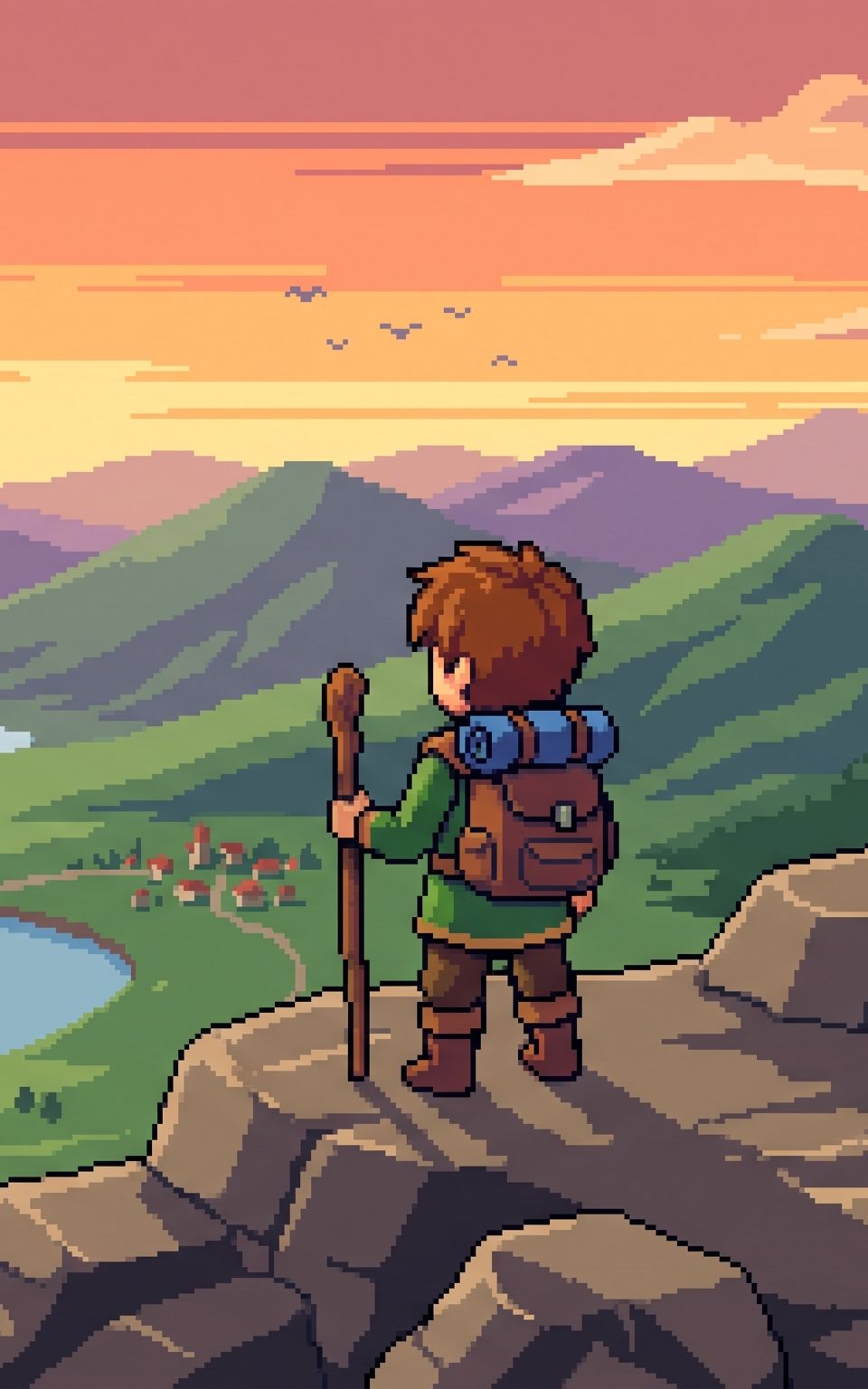

무료 픽셀 아트 에디터 · 브라우저에서 실행
내 게임을 위한 픽셀 아트와 애니메이션
스프라이트를 그리고, 프레임 단위로 애니메이션하고, 엔진이 그대로 읽는 스프라이트 시트를 내보내세요. Godot, Unity, GameMaker는 물론 JSON을 받는 모든 엔진에서 쓸 수 있습니다.
- 무료
- 설치 불필요
- 워터마크 없음
에디터
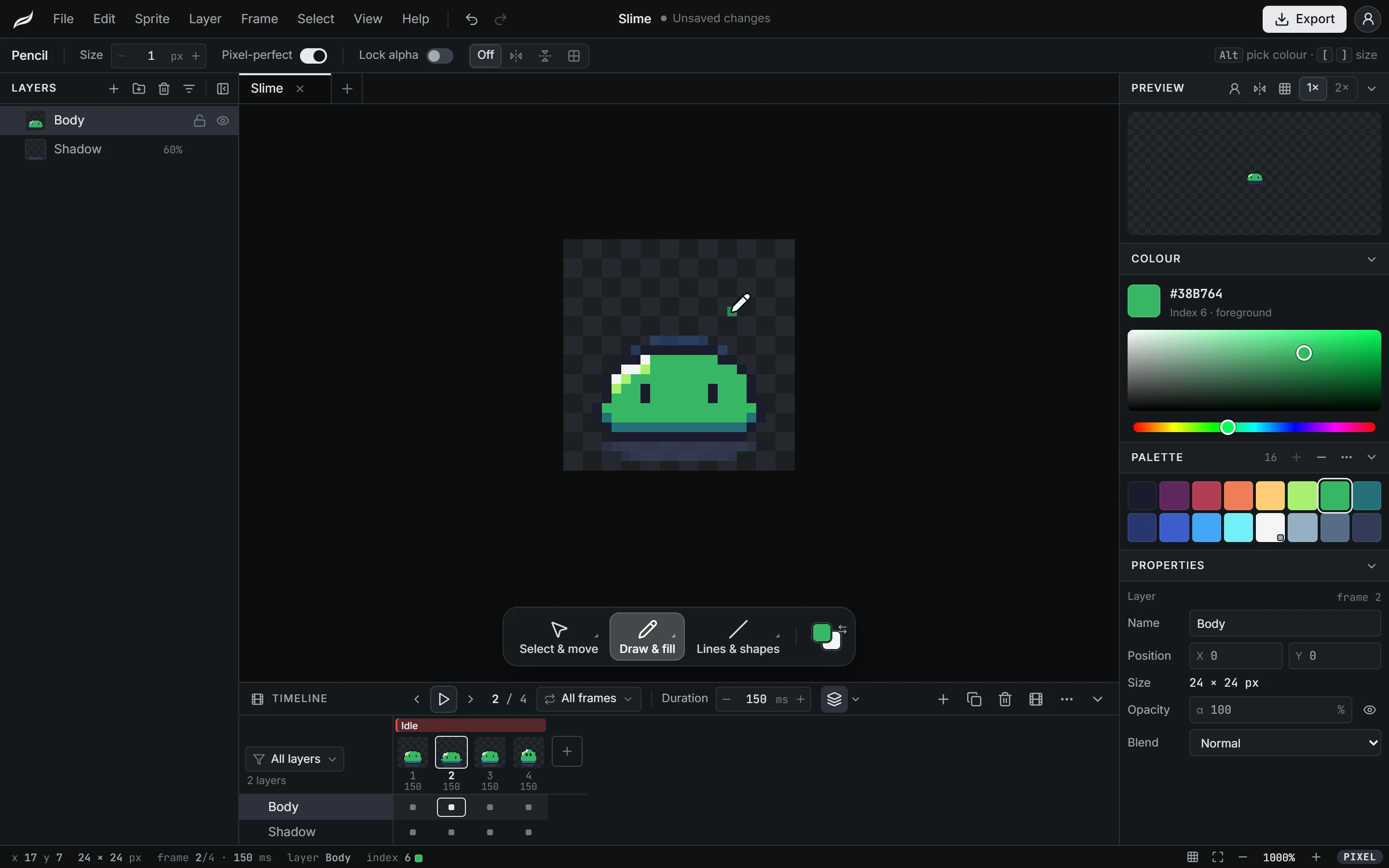
스프라이트에 필요한 모든 것
게임 스프라이트를 만드는 방식에 맞춰 설계했습니다: 작은 캔버스, 적은 색상, 많은 프레임.
픽셀 도구
픽셀 퍼펙트 연필, 선, 사각형, 타원, 채우기. 한 축 또는 두 축 대칭과 색을 다시 칠할 때 쓰는 알파 잠금을 지원합니다.
프레임 애니메이션
태그, 프레임별 시간, 어니언 스킨을 갖춘 프레임 타임라인. 재생 중에도 계속 그릴 수 있습니다.
레이어와 그룹
레이어에 이름을 붙이고, 그룹화하고, 잠그고, 숨기세요. 타임라인은 움직이는 레이어를 보여 주므로 긴 스프라이트도 한눈에 읽힙니다.
팔레트
PICO-8, Sweetie 16, Endesga 32 또는 Game Boy로 시작해 램프와 색조를 이동한 음영을 만들고, 모든 프레임의 색상을 한 번에 바꾸세요.
타일
캔버스 위의 타일 격자와 3 × 3 타일 미리보기로, 레벨에 넣기 전에 이음매를 확인할 수 있습니다.
참조와 가져오기
참조 이미지 위에 그리거나, PNG를 스프라이트로 열거나, 기존 스프라이트 시트를 프레임으로 자르세요.
내보내기
Aseprite 스타일 JSON이 포함된 스프라이트 시트, GIF, PNG 프레임을 흐림 없이 1×~8×로 확대.
나란히 놓인 스프라이트
한 캐릭터의 스프라이트를 하나의 .mori 프로젝트 파일 안에 탭으로 모아 두고 팔레트 하나를 공유하세요.
안전하게 유지되는 작업
저장하지 않은 작업의 사본이 브라우저에 보관되며 탭이 닫히면 다시 제공됩니다. 최근 프로젝트도 클릭 한 번이면 열립니다.
내보내기
엔진으로 바로
내보내기는 스프라이트 시트와 엔진이 읽는 파일을 함께 만들어, 애니메이션이 잘리고 시간이 맞춰진 채 태그 이름으로 들어옵니다.
- Godot 4
.tres태그마다 애니메이션 하나를 담은 SpriteFrames 리소스. AnimatedSprite2D에 바로 쓸 수 있습니다.
- Unity
.png.meta시트는 포인트 필터링과 무압축이 적용된, 잘린 Multiple 스프라이트로 들어옵니다.
- GameMaker
_strip8.pngGameMaker가 가져올 때 프레임으로 나누는 방식에 맞춰 이름 붙인 스트립.
- 모든 엔진
.json프레임, 시간, 태그가 담긴 Aseprite 스타일 JSON(hash 또는 array). Phaser 등에서 쓸 수 있습니다.
GIF, 단일 PNG, PNG 프레임도 1×~8×로 내보낼 수 있습니다.
작동 방식
빈 캔버스에서 게임까지 세 단계
1단계: 스프라이트 시작하기
크기와 팔레트를 고르거나 캐릭터, 타일셋, 아이콘 템플릿에서 시작하세요.
2단계: 그리고 움직이기
프레임을 추가하고, 루프에 태그를 붙이고, 계속 그리면서 재생되는 모습을 확인하세요.
3단계: 게임으로 내보내기
스프라이트 시트와 엔진이 읽는 파일을 한 번에 내보냅니다.
사진 편집
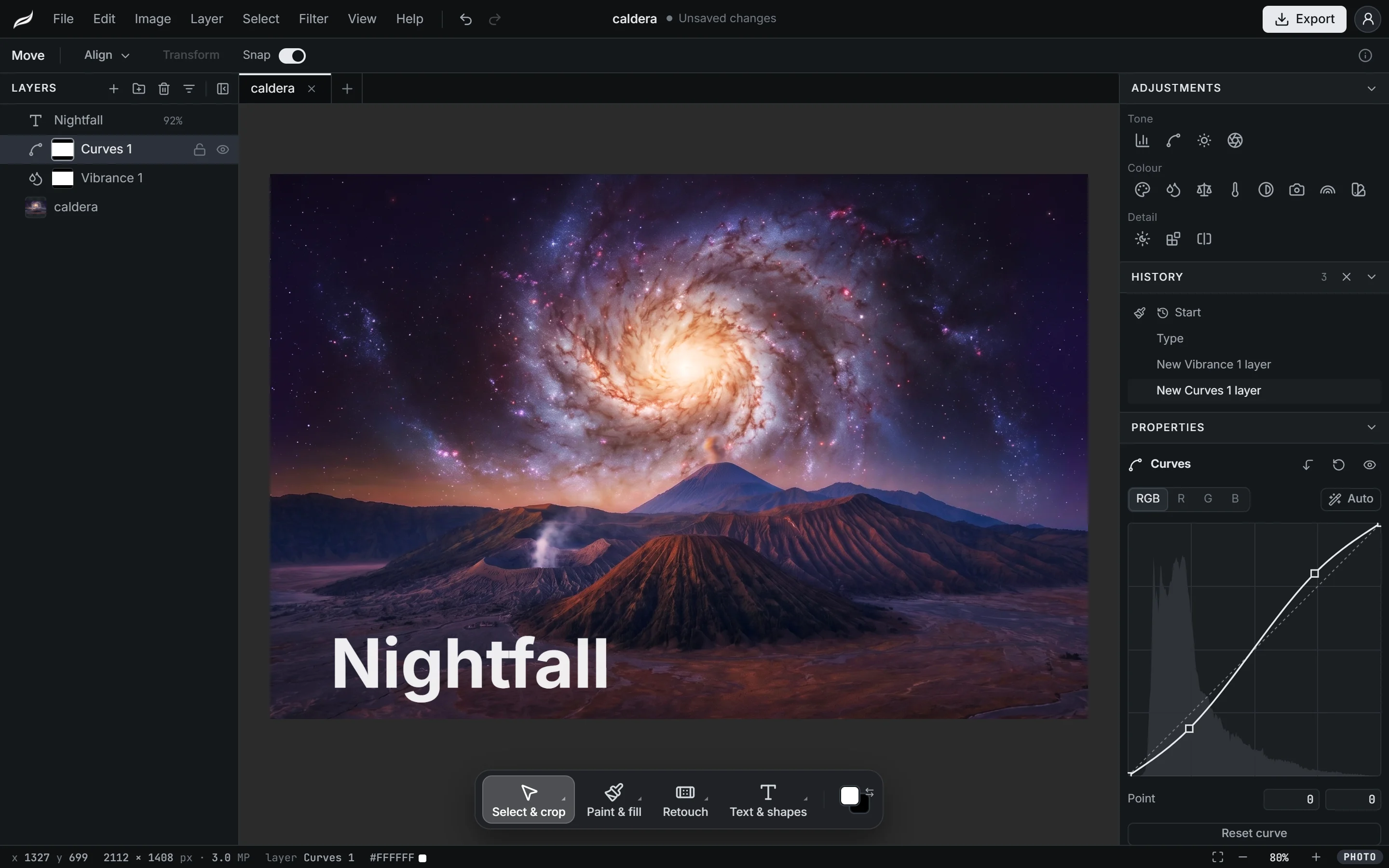
같은 작업대 안의 사진 에디터
텍스처, 키 아트, 스토어 스크린샷, 또는 손봐야 할 모든 사진을 위해: 레이어, 마스크, 리터칭 도구를 Photoshop 사용자에게 익숙한 단축키로 사용합니다.
조정 레이어
레벨, 곡선, 색조/채도와 그 밖의 열두 가지. 각각 마스크가 있는 자체 레이어에 있어 언제든 바꾸거나 끌 수 있습니다.
리터칭
스팟 복구, 복구 브러시, 패치, 복제 도장, 내용 인식 채우기와 닷지, 번, 흐림, 선명하게, 픽셀 유동화.
선택 영역과 마스크
빠른 선택, 자동 선택, 올가미, 그리고 머리카락과 부드러운 가장자리를 위한 선택 및 마스크. 결과는 레이어 마스크로 가므로 아무것도 지워지지 않습니다.
텍스트, 도형, 스타일
편집 가능한 텍스트, 도형, 펜 도구와 그림자, 획, 광선 같은 레이어 스타일.
PSD 파일
레이어, 마스크, 조정, 스타일이 그대로인 PSD를 열고, PSD 사본으로 저장해 작업을 다시 넘기세요.
게임 텍스처
텍스처를 이음매 없이 만들거나, 2의 거듭제곱 크기로 조정하거나, 사진을 픽셀 아트로 바꿔 스프라이트로 이어서 작업하세요.
다음 예정
Moriqa가 나아가는 방향
계획된 것들이며 아직 만들어지지 않았습니다. 로드맵에서 현재 작업 중인 내용을 볼 수 있습니다.
- 계획됨컴포넌트와 변형
부품을 한 번 그려 여러 스프라이트에서 재사용하고, 색상이나 상태 같은 이름 있는 변형을 두세요.
- 계획됨키프레임 애니메이션
프레임마다 다시 그리는 대신 키 사이에서 부품을 이동, 회전, 크기 조정.
- 계획됨일러스트 프로젝트
아트보드 위의 벡터 도형, 패스, 텍스트를 SVG 또는 선명한 PNG로 내보내기.
Moriqa
자주 묻는 질문
Moriqa는 무료인가요?
네. 에디터의 모든 기능이 무료이고, 모든 내보내기 형식이 포함되며, 워터마크가 붙지 않습니다. 유료 요금제는 없습니다. Moriqa가 도움이 된다면 Buy Me a Coffee에서 후원할 수 있습니다.
계정이 필요한가요?
네, 무료 계정이 필요합니다. Google, GitHub, Discord 또는 이메일로 로그인하면 에디터가 열립니다. 프로젝트는 지금처럼 컴퓨터에 .mori 파일로 저장됩니다. 계정은 여러분의 프로필이며, 다른 아티스트와 컴포넌트를 공유하는 기능이 이 위에 만들어질 예정입니다.
스프라이트를 게임으로 어떻게 가져가나요?
내보내기는 스프라이트 시트와 엔진이 읽는 파일을 함께 만듭니다. Godot 4용 SpriteFrames 리소스, Unity용 잘린 스프라이트 .meta, GameMaker용 이름 붙은 스트립, Phaser 등 다른 엔진용 Aseprite 스타일 JSON입니다. 프레임 시간과 태그는 애니메이션으로 함께 넘어갑니다.
Aseprite 파일을 열 수 있나요?
아직은 안 됩니다. PNG를 스프라이트로 열거나, 기존 스프라이트 시트를 가져와 프레임으로 자를 수 있습니다. Moriqa의 JSON 내보내기는 Aseprite 형식을 따르므로, Aseprite 시트를 읽는 도구는 Moriqa의 시트도 읽습니다.
작업물은 어디에 저장되나요?
여러분의 컴퓨터에 저장됩니다. .mori 프로젝트 파일은 원하는 곳에 저장하고, 브라우저는 저장하지 않은 작업의 사본을 보관해 탭이 닫히면 다시 제공합니다. 아무것도 업로드되지 않습니다.
휴대폰이나 태블릿에서도 되나요?
에디터는 마우스나 펜 태블릿을 쓰는 데스크톱과 노트북 브라우저용으로 만들어졌습니다. moriqa.com의 무료 도구는 휴대폰에서도 작동합니다.
사진 편집과 일러스트는 어떻게 되나요?
사진 편집은 이미 여기 있습니다. 같은 에디터에 레이어, 마스크, 조정 레이어, 리터칭 도구, PSD 파일을 지원하는 사진 모드가 있습니다. 일러스트 프로젝트는 계획되어 있으며, 로드맵에서 현재 작업 중인 내용을 볼 수 있습니다.
에디터가 AI를 사용하나요?
그리기나 편집에는 사용하지 않습니다. 도구는 직접 손으로 쓰는 것입니다. 사진 모드에는 무료 배경 제거 도구와 같은 모델을 쓰는 두 가지 명령, ‘피사체 선택’과 ‘배경 제거’가 있으며, 그림을 보내기 전에 이를 알려 줍니다.
첫 스프라이트를 그려 보세요
에디터는 새 스프라이트가 준비된 상태로 브라우저에서 열립니다. 설치할 것은 없고 무료 계정만 있으면 됩니다.