

Éditeur de pixel art gratuit · Fonctionne dans votre navigateur
Pixel art et animation pour votre jeu
Dessinez des sprites, animez-les image par image et exportez des feuilles de sprites que votre moteur lit telles quelles : Godot, Unity, GameMaker ou tout moteur qui accepte du JSON.
- Gratuit
- Sans installation
- Sans filigrane
L’éditeur
Tout ce dont un sprite a besoin
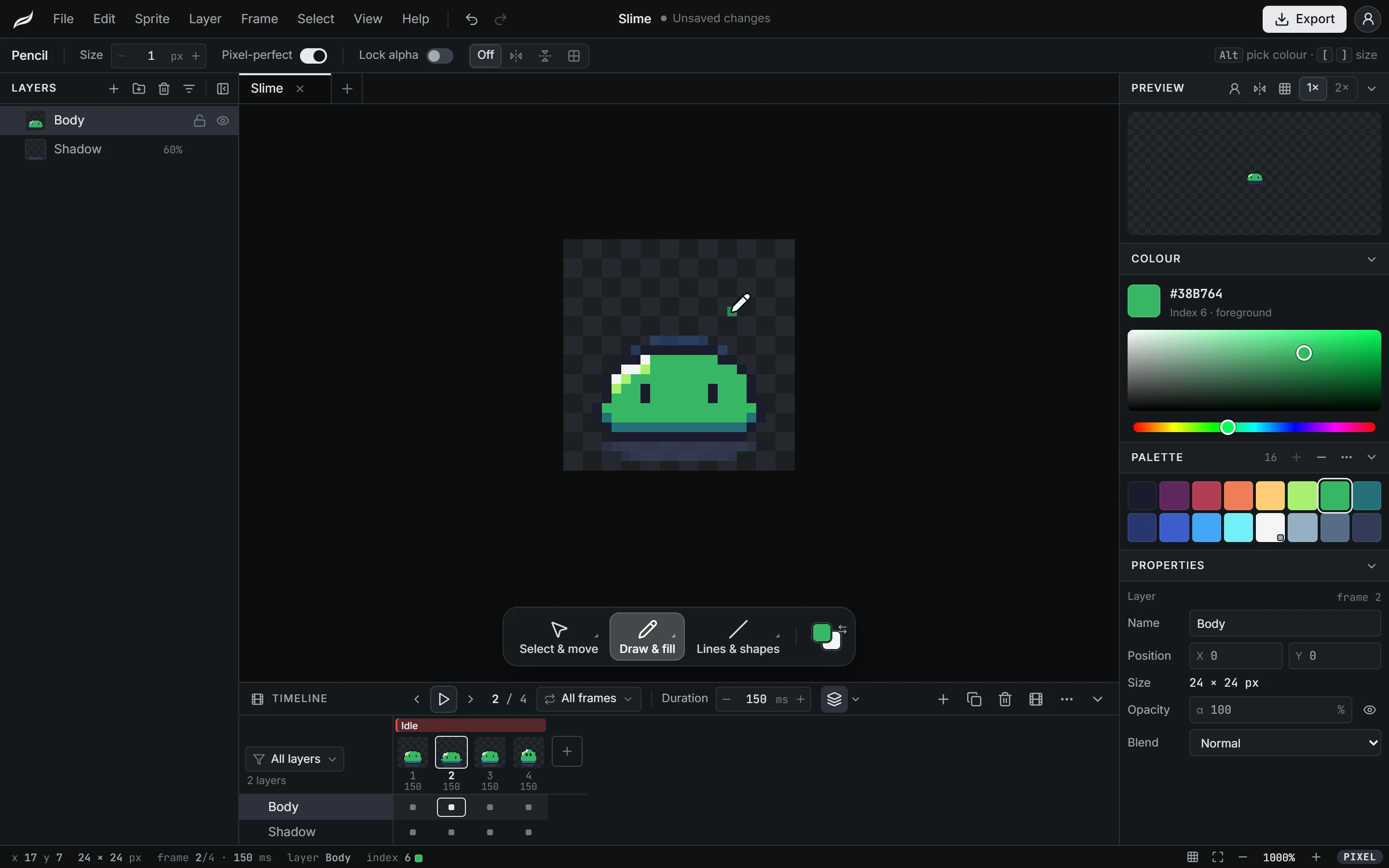
Conçu pour la façon dont on crée les sprites de jeu : petits canevas, peu de couleurs, beaucoup d’images.
Outils pixel
Un crayon au pixel près, des lignes, des rectangles, des ellipses et le remplissage, avec symétrie sur un ou deux axes et verrouillage de l’alpha pour recolorer.
Animation image par image
Une timeline d’images avec étiquettes, durée par image et pelure d’oignon. Continuez à dessiner pendant la lecture.
Calques et groupes
Nommez, groupez, verrouillez et masquez les calques. La timeline montre ceux qui bougent : les longs sprites restent lisibles.
Palettes
Partez de PICO-8, Sweetie 16, Endesga 32 ou Game Boy, créez des dégradés et des nuances à teinte décalée, et changez une couleur sur toutes les images d’un coup.
Tuiles
Une grille de tuiles sur le canevas et un aperçu en mosaïque 3 × 3 qui montre les raccords avant votre niveau.
Références et imports
Dessinez par-dessus une image de référence, ouvrez un PNG comme sprite ou découpez une feuille de sprites existante en images.
Exporter
Feuilles de sprites avec JSON façon Aseprite, GIF et images PNG, de 1× à 8× sans flou.
Sprites côte à côte
Gardez les sprites d’un personnage ensemble, en onglets dans un seul fichier de projet .mori, avec une palette partagée.
Un travail qui reste en sécurité
Une copie du travail non enregistré est gardée dans le navigateur et proposée si l’onglet se ferme. Les projets récents sont à un clic.
Exporter
Directement dans votre moteur
L’export écrit la feuille de sprites et le fichier que lit votre moteur : l’animation arrive découpée, minutée et nommée d’après vos étiquettes.
- Godot 4
.tresUne ressource SpriteFrames avec une animation par étiquette, prête pour un AnimatedSprite2D.
- Unity
.png.metaLa feuille arrive comme un sprite Multiple découpé, avec filtrage Point et sans compression.
- GameMaker
_strip8.pngUne bande nommée comme GameMaker la découpe en images à l’import.
- N’importe quel moteur
.jsonJSON façon Aseprite (hash ou array) avec images, durées et étiquettes, pour Phaser et d’autres.
Aussi GIF, PNG uniques et images PNG, de 1× à 8×.
Comment ça marche
D’un canevas vide à votre jeu en trois étapes
Étape 1 : Commencez un sprite
Choisissez une taille et une palette, ou partez d’un modèle de personnage, de tileset ou d’icône.
Étape 2 : Dessinez et animez
Ajoutez des images, étiquetez les boucles et regardez-les jouer pendant que vous dessinez.
Étape 3 : Exportez vers votre jeu
Écrivez la feuille de sprites et le fichier que lit votre moteur, en une étape.
Retouche photo
Un éditeur photo dans le même atelier
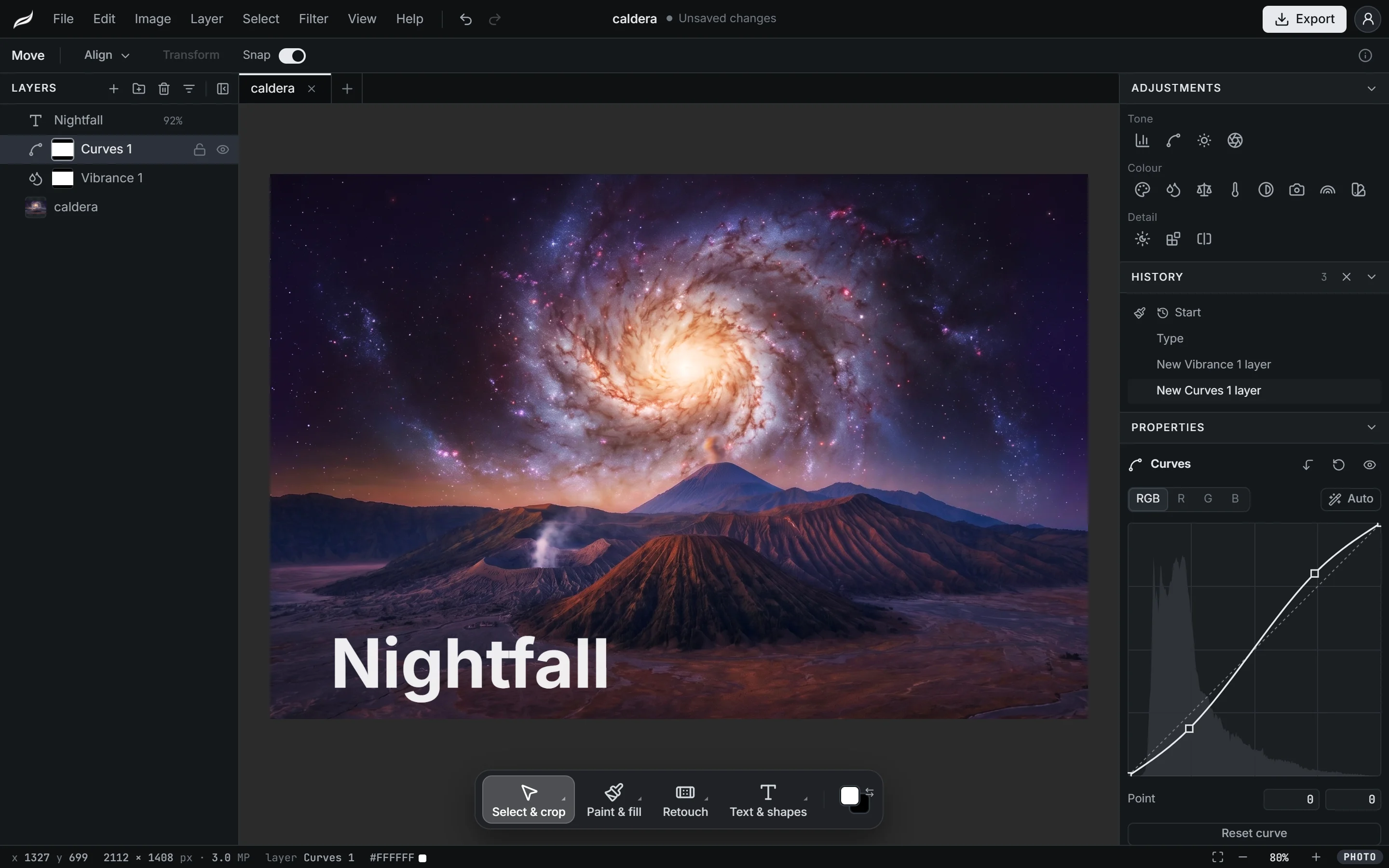
Pour les textures, les visuels promotionnels et les captures de boutique, ou toute photo à travailler : calques, masques et outils de retouche, avec les raccourcis que connaissent les utilisateurs de Photoshop.
Calques de réglage
Niveaux, Courbes, Teinte/Saturation et douze autres, chacun sur son propre calque avec un masque, modifiable ou désactivable à tout moment.
Retouche
Correcteur localisé, correcteur, pièce, tampon de duplication et remplissage d’après le contenu, avec densité −, densité +, flou, netteté et fluidité.
Sélections et masques
Sélection rapide, baguette magique, lasso, et Sélectionner et masquer pour les cheveux et les bords doux, vers un masque de calque : rien n’est effacé.
Texte, formes et styles
Texte modifiable, formes et outil plume, avec des styles de calque comme l’ombre portée, le contour et la lueur.
Fichiers PSD
Ouvrez un PSD avec ses calques, masques, réglages et styles, et enregistrez une copie en PSD pour rendre le travail.
Textures de jeu
Rendez une texture raccordable, redimensionnez-la à une puissance de deux ou transformez une photo en pixel art et poursuivez en sprite.
À venir
Où va Moriqa
Ces éléments sont prévus, pas encore construits ; la feuille de route montre ce qui est en cours.
- PrévuComposants et variantes
Dessinez une pièce une fois et réutilisez-la dans vos sprites, avec des variantes nommées comme des couleurs ou des états.
- PrévuAnimation par images clés
Déplacez, pivotez et redimensionnez les pièces entre les clés au lieu de redessiner chaque image.
- PrévuProjets d’illustration
Formes vectorielles, tracés et texte sur des plans de travail, exportés en SVG ou en PNG net.
Moriqa
Questions fréquentes
Moriqa est-il gratuit ?
Oui. Tout dans l’éditeur est gratuit, tous les formats d’export compris, et rien ne porte de filigrane. Il n’y a pas d’offre payante ; si Moriqa vous aide, vous pouvez le soutenir sur Buy Me a Coffee.
Faut-il un compte ?
Oui, un compte gratuit. Connectez-vous avec Google, GitHub, Discord ou par e-mail et l’éditeur s’ouvre. Vos projets restent enregistrés en fichiers .mori sur votre ordinateur ; le compte est votre profil, sur lequel s’appuiera le partage de composants avec d’autres artistes.
Comment amener un sprite dans mon jeu ?
L’export écrit une feuille de sprites et le fichier que lit votre moteur : une ressource SpriteFrames pour Godot 4, un .meta de sprite découpé pour Unity, une bande nommée pour GameMaker, ou du JSON façon Aseprite pour Phaser et d’autres moteurs. Les durées des images et les étiquettes suivent sous forme d’animations.
Puis-je ouvrir des fichiers Aseprite ?
Pas encore. Vous pouvez ouvrir un PNG comme sprite, ou importer une feuille de sprites existante et la découper en images. L’export JSON de Moriqa suit le format d’Aseprite : les outils qui lisent les feuilles d’Aseprite lisent aussi celles de Moriqa.
Où mon travail est-il stocké ?
Sur votre ordinateur. Vous enregistrez les fichiers de projet .mori où vous voulez, et le navigateur garde une copie du travail non enregistré pour vous la proposer si l’onglet se ferme. Rien n’est envoyé.
Est-ce que ça marche sur téléphone ou tablette ?
L’éditeur est conçu pour les navigateurs d’ordinateur, avec une souris ou une tablette graphique. Les outils gratuits de moriqa.com fonctionnent aussi sur téléphone.
Et la retouche photo et l’illustration ?
La retouche photo est là : le même éditeur dispose d’un mode photo avec calques, masques, calques de réglage, outils de retouche et fichiers PSD. Les projets d’illustration sont prévus ; la feuille de route montre ce qui est en cours.
L’éditeur utilise-t-il l’IA ?
Pas pour dessiner ni retoucher : les outils sont faits pour être utilisés à la main. Le mode photo compte deux commandes, Sélectionner le sujet et Supprimer l’arrière-plan, qui utilisent le même modèle que l’outil gratuit de suppression d’arrière-plan, et elles le signalent avant l’envoi d’une image.
À voir aussi
Outils gratuits pour les pixel artists
- Image vers pixel artTransformez une photo ou un dessin en pixel art avec une vraie palette.
- Palette de couleurs à partir d’une imageExtrayez les couleurs principales de n’importe quelle image, avec les codes HEX.
- Tous les outils gratuitsDécoupez des feuilles en tuiles, redimensionnez, compressez, recadrez et convertissez, dans le navigateur.
Dessinez votre premier sprite
L’éditeur s’ouvre dans votre navigateur avec un nouveau sprite prêt. Rien à installer ; un compte gratuit suffit.