

编辑器
精灵所需的一切
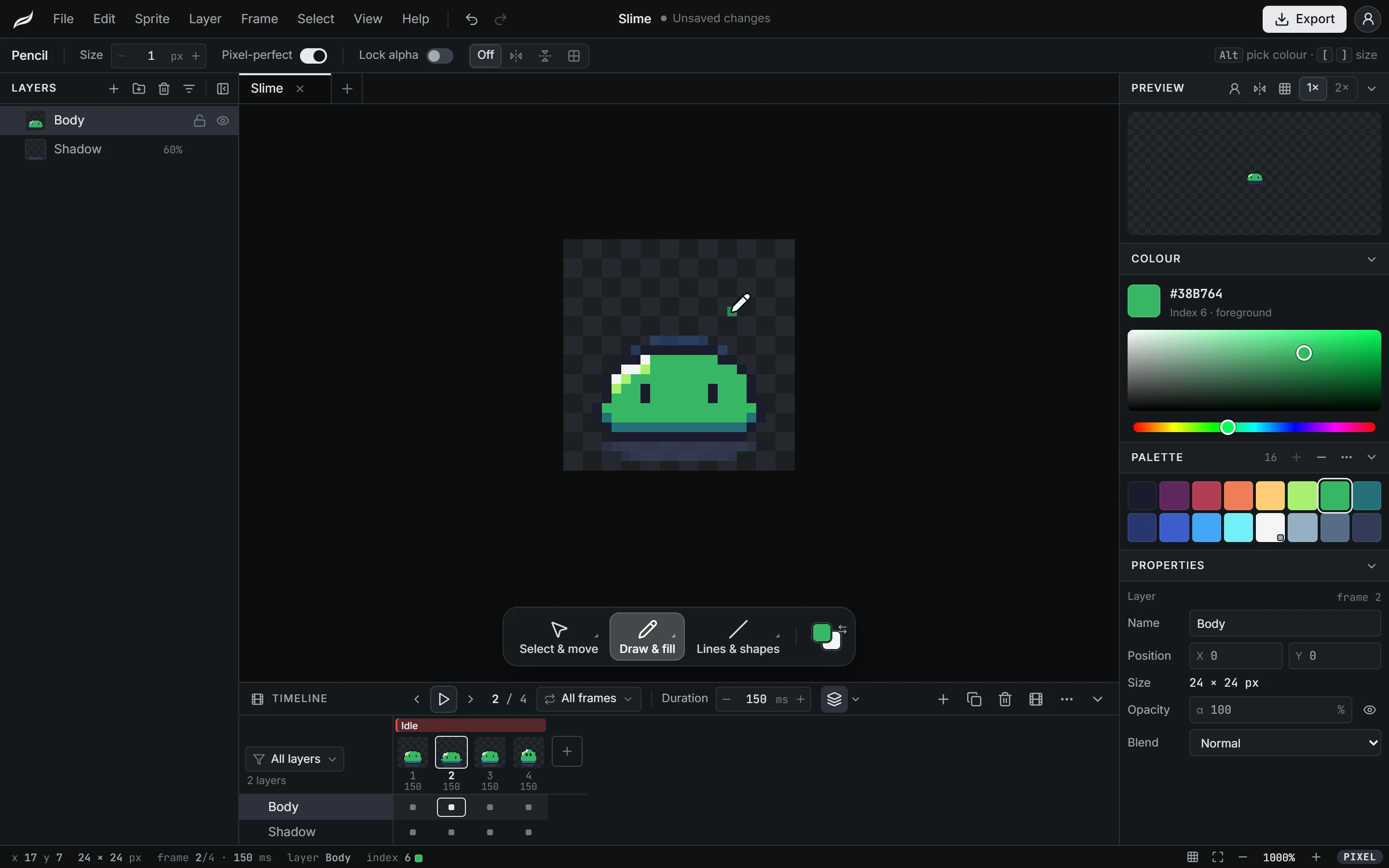
专为游戏精灵的制作方式而打造:小画布、少量颜色、许多帧。
像素工具
像素完美的铅笔、直线、矩形、椭圆和填充,支持单轴或双轴对称,以及用于重新上色的锁定透明度。
逐帧动画
带标签、每帧时长和洋葱皮的帧时间轴。播放时也能继续绘制。
图层与编组
为图层命名、编组、锁定和隐藏。时间轴只显示有动作的图层,长动画也一目了然。
调色板
从 PICO-8、Sweetie 16、Endesga 32 或 Game Boy 开始,创建色阶和色相偏移的明暗色,并一次在所有帧上更改一种颜色。
图块
画布上的图块网格和 3 × 3 平铺预览,在关卡里出现接缝之前就让你看到它。
参考图与导入
在参考图上描画,把 PNG 作为精灵打开,或把现有精灵表切成帧。
导出
带 Aseprite 风格 JSON 的精灵表、GIF 和 PNG 帧,可放大 1× 到 8× 且不模糊。
精灵并排放置
把一个角色的精灵以标签页的形式放在同一个 .mori 项目文件里,共用一个调色板。
工作安全无忧
未保存的工作会在浏览器中保留一份副本,标签页关闭后可以找回。最近的项目一键即达。
导出
直达你的引擎
导出会写出精灵表和引擎读取的文件,动画导入后已切好片、定好时,并以你的标签命名。
- Godot 4
.tres一个 SpriteFrames 资源,每个标签对应一个动画,可直接用于 AnimatedSprite2D。
- Unity
.png.meta精灵表会作为已切片的 Multiple 精灵导入,使用点过滤且不压缩。
- GameMaker
_strip8.png一条按 GameMaker 导入时分帧规则命名的条带。
- 任意引擎
.jsonAseprite 风格的 JSON(hash 或 array),包含帧、时长和标签,适用于 Phaser 等引擎。
还支持 GIF、单张 PNG 和 PNG 帧,1× 到 8×。
工作原理
从空白画布到你的游戏,只需三步
第 1 步: 开始一个精灵
选择尺寸和调色板,或从角色、图块集或图标模板开始。
第 2 步: 绘制并制作动画
添加帧,为循环加上标签,边画边看它们播放。
第 3 步: 导出到你的游戏
一步写出精灵表和引擎读取的文件。
照片编辑
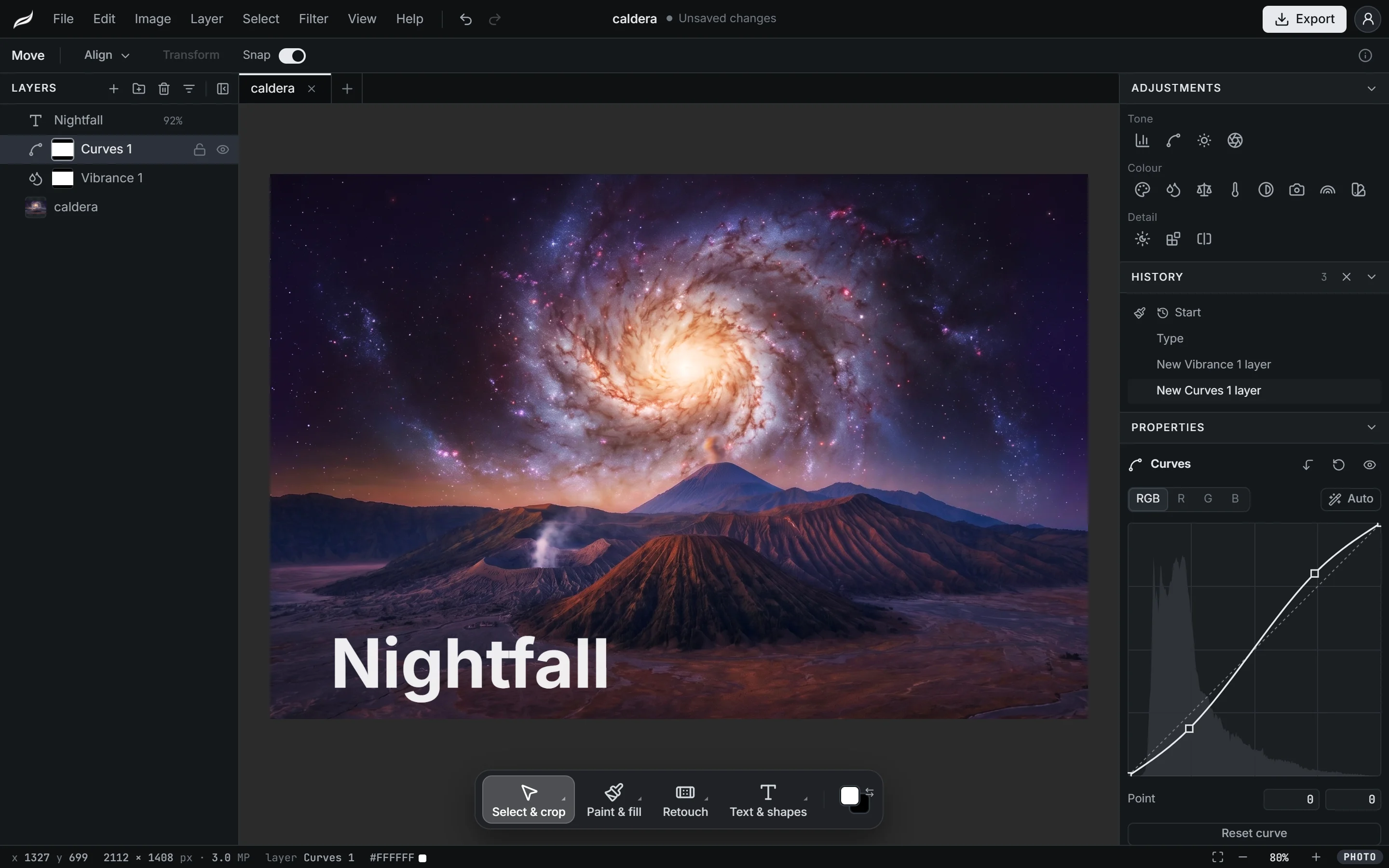
同一工作台里的照片编辑器
用于纹理、主视觉图和商店截图,或任何需要处理的照片:图层、蒙版和修饰工具,快捷键与 Photoshop 用户熟悉的一致。
接下来
Moriqa 的方向
这些已在计划中,但尚未开发;路线图会显示正在进行的工作。
- 计划中组件与变体
部件只画一次就能在多个精灵中复用,并带有颜色或状态等命名变体。
- 计划中关键帧动画
在关键帧之间移动、旋转和缩放部件,而不必重画每一帧。
- 计划中插画项目
画板上的矢量形状、路径和文字,可导出为 SVG 或清晰的 PNG。
Moriqa
常见问题
Moriqa 是免费的吗?
是的。编辑器里的一切都是免费的,包括所有导出格式,而且不会加水印。没有付费方案;如果 Moriqa 对你有帮助,可以在 Buy Me a Coffee 上支持它。
我需要账号吗?
需要,一个免费账号。用 Google、GitHub、Discord 或邮箱登录后,编辑器就会打开。你的项目仍以 .mori 文件保存在你的电脑上;账号是你的个人资料,将来与其他创作者共享组件的功能会建立在它之上。
怎样把精灵放进我的游戏?
导出会写出精灵表和引擎读取的文件:用于 Godot 4 的 SpriteFrames 资源、用于 Unity 的已切片精灵 .meta、用于 GameMaker 的命名条带,或用于 Phaser 等引擎的 Aseprite 风格 JSON。帧时长和标签会作为动画一并导出。
可以打开 Aseprite 文件吗?
暂时不行。你可以把 PNG 作为精灵打开,或导入现有的精灵表并切成帧。Moriqa 的 JSON 导出遵循 Aseprite 的格式,因此能读取 Aseprite 精灵表的工具也能读取 Moriqa 的。
我的作品保存在哪里?
在你的电脑上。.mori 项目文件保存在你选择的位置,浏览器还会保留一份未保存工作的副本,以便标签页关闭后找回。不会上传任何内容。
可以在手机或平板上使用吗?
编辑器是为台式机和笔记本浏览器打造的,配合鼠标或数位板使用。moriqa.com 上的免费工具在手机上也能用。
照片编辑和插画呢?
照片编辑已经可用:同一个编辑器有照片模式,带图层、蒙版、调整图层、修饰工具和 PSD 文件支持。插画项目已在计划中;路线图会显示正在进行的工作。
编辑器使用 AI 吗?
绘画和编辑不使用:工具由你亲手操作。照片模式有两个命令,“选择主体”和“移除背景”,它们使用与免费背景移除工具相同的模型,并会在发送图片前说明这一点。
画出你的第一个精灵
编辑器在浏览器中打开,并已准备好一个新精灵。无需安装;只需要一个免费账号。